Instalacja Windows 11 na sprzęcie bez TPM 2.0 i z niewspieranym CPU – poradnik edukacyjny

Wstęp – ważna rekomendacja
Na samym początku należy to jasno powiedzieć: zdecydowanie rekomendowanym rozwiązaniem jest korzystanie ze sprzętu, który spełnia wszystkie oficjalne wymagania Microsoft dla systemu Windows 11. Tylko taka konfiguracja minimalizuje ryzyko problemów technicznych, zapewnia pełne wsparcie producenta oraz maksymalny poziom bezpieczeństwa i stabilności.
Z drugiej strony, z perspektywy bezpieczeństwa informatycznego, kluczowe znaczenie ma korzystanie z systemu operacyjnego, który otrzymuje bieżące aktualizacje zabezpieczeń. W określonych scenariuszach – starsze, ale nadal sprawne urządzenia, środowiska testowe, edukacyjne lub tymczasowe – pojawia się pytanie o możliwość uruchomienia Windows 11 mimo braku TPM 2.0 czy niewspieranego procesora.
Ten poradnik powstał wyłącznie w celach edukacyjnych.
Docelowa wymiana sprzętu na w pełni wspierany pozostaje konieczna i nieunikniona.
Oficjalne źródła – tylko od producenta
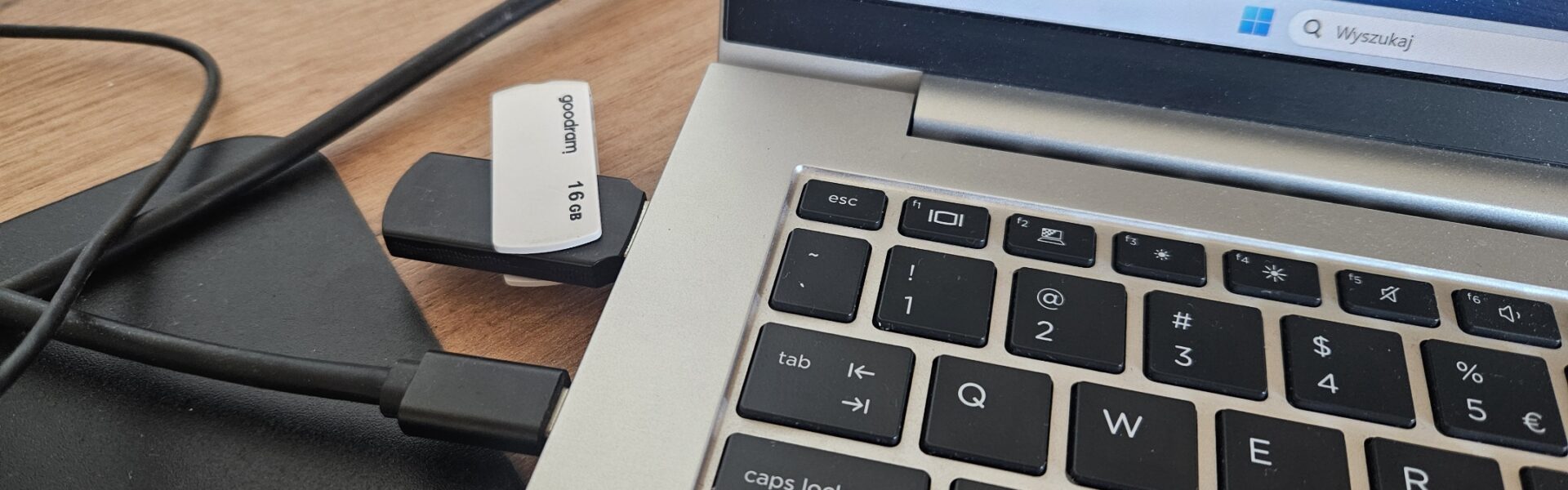
Proces instalacji należy rozpocząć od przygotowania nośnika USB (pendrive) z najnowszą wersją systemu Windows 11.
W moim przypadku świadomie wybrałem Windows 11 w wersji 25H2 – jest to stabilna edycja, z której korzystam na co dzień, a dodatkowo będzie ona wspierana przez długi okres.
Nie rekomenduję pobierania obrazów ISO ani instalatorów z innych źródeł niż oficjalna strona Microsoft.
Strona producenta: https://www.microsoft.com/pl-pl/software-download/windows11
Za jej pomocą możesz:
– pobrać oficjalny obraz ISO
– pobrać narzędzie Media Creation Tool,
– utworzyć bootowalny pendrive USB,
Przygotowanie do instalacji
Tworzymy bootowalny pendrive z Windows 11.Wchodzimy do BIOS/UEFI i upewniamy się, że Secure Boot jest aktywny (jeśli sprzęt na to pozwala). Jeżeli Secure Boot nie jest aktywny, to zalecam go w tym momencie aktywować – najlepiej to zrobić przy planowanej reinstalacji systemu.
Uruchamiamy komputer z przygotowanego nośnika USB. W moim przypadku F12 przy starcie komputera uruchamia menu wyboru nośnika startowego.
Modyfikacja rejestru podczas instalacji
Na pierwszym ekranie instalatora Windows wykonujemy następujące kroki:
- Uruchomienie powłoki. Do tego naciskamy kombinację klawiszy:
SHIFT + F10
Otworzy się czarne okno wiersza polecenia.
- Uruchomienie Edytora Rejestru
Wpisujemy:regediti zatwierdzamy Enterem.
Ominięcie kontroli TPM, Secure Boot i RAM
Przechodzimy do klucza: HKEY_LOCAL_MACHINE\SYSTEM\Setup
Tworzymy nowy klucz: LabConfig
W nowo utworzonym kluczu dodajemy wartości typu DWORD (32-bit):
- BypassTPMCheck
- BypassSecureBootCheck
- BypassRAMCheck
I wszystkim wpisom przypisujemy wartość 1
Modyfikacja MoSetup – zgodność sprzętowa
Przechodzimy do klucza: HKEY_LOCAL_MACHINE\SYSTEM\Setup\MoSetup
Tworzymy nowy klucz: PCHC
W nim dodajemy wartość DWORD (32-bit): UpgradeEligibility o wartości 1
Przechodzimy do klucza: HKEY_CURRENT_USER\Software\Microsoft
Dodajemy wartość typu DWORD (32-bit): AllowUpgradesWithUnsupportedTPMOrCPU o wartości 1
Ten wpis zwiększa szansę na dalsze otrzymywanie aktualizacji funkcjonalnych i zabezpieczeń, mimo niewspieranego sprzętu.
Kontynuacja instalacji
Po wykonaniu powyższych kroków zamykamy Edytor Rejestru, zamykamy okno wiersza polecenia, a następnie kontynuujemy instalację Windows 11 w standardowy sposób.
Metoda sprawdzona w praktyce – na dzień dzisiejszy działa poprawnie.
Dostęp do aktualizacji – kluczowy krok końcowy
Po zakończeniu instalacji oraz pierwszym zalogowaniu się do systemu, warto wykonać jeszcze jedną modyfikację.
Przechodzimy do klucza: HKEY_CURRENT_USER\Software\Microsoft
Dodajemy wartość typu DWORD (32-bit): AllowUpgradesWithUnsupportedTPMOrCPU o wartości 1
Ten wpis zwiększa szansę na dalsze otrzymywanie aktualizacji funkcjonalnych i zabezpieczeń, mimo niewspieranego sprzętu.
Podsumowanie
- Instalacja Windows 11 na niewspieranym sprzęcie jest możliwa
- Nie jest to rozwiązanie rekomendowane długoterminowo
- Aktualizacje bezpieczeństwa są dziś ważniejsze niż kiedykolwiek
- Poradnik ma charakter edukacyjny
- Wymiana sprzętu na zgodny z wymaganiami Microsoft pozostaje najlepszą decyzją
Jeżeli traktujesz to rozwiązanie jako tymczasowe – ten poradnik może okazać się pomocny. Jeśli planujesz stabilne i bezpieczne środowisko na lata – postaw na sprzęt w pełni wspierany.
Na koniec chciałbym podzielić się materiałami, które stanowiły dla mnie punkt odniesienia podczas przygotowywania tego poradnika. Warto podkreślić, że opisywany proces został przeze mnie sprawdzony w praktyce w formie świeżej instalacji systemu, a nie aktualizacji istniejącego Windows.
Jednocześnie zwracam uwagę, że – wbrew opiniom pojawiającym się w części artykułów i komentarzy – posiadanie CPU znajdującego się na oficjalnej liście wspieranych procesorów Microsoft nie jest wymaganiem koniecznym do poprawnego zakończenia procesu instalacji Windows 11. W testowanym scenariuszu instalacja zakończyła się powodzeniem mimo niespełnienia tego kryterium.
Materiały, którymi się inspirowałem:
- Tom’s Hardware – Bypass Windows 11 TPM Requirement
https://www.tomshardware.com/how-to/bypass-windows-11-tpm-requirement - ElevenForum – Bypass Windows 11 System Requirements on Unsupported PC
https://www.elevenforum.com/t/bypass-windows-11-system-requirements-on-unsupported-pc.1989/ - How‑To Geek – How to Install Windows 11 on an Unsupported PC
https://www.howtogeek.com/759925/how-to-install-windows-11-on-an-unsupported-pc/



Najnowsze komentarze